Generate sertifikat massal secara cepat, lokal, dan privacy-first
SertifikatKilat adalah aplikasi desktop untuk membuat banyak sertifikat dari template PowerPoint dan data Excel, lalu menghasilkan file PDF siap cetak. Semua proses berjalan di komputer pengguna, sehingga data peserta tidak perlu diunggah ke layanan online.
✔ No installation required • ✔ Offline tool • ✔ No data uploaded
Apa itu SertifikatKilat?
Tools desktop sederhana untuk otomasi pembuatan sertifikat berbasis template.
SertifikatKilat membantu pengguna membuat sertifikat dalam jumlah banyak tanpa perlu mengisi nama peserta satu per satu. Pengguna cukup menyiapkan template PPT berisi parameter, data peserta dalam Excel, lalu aplikasi akan melakukan generate sertifikat ke format PDF.
Tujuan SertifikatKilat
Mengurangi pekerjaan manual dan mempercepat distribusi sertifikat.
Lebih Cepat
Generate banyak sertifikat dari satu file Excel tanpa copy-paste manual.
Lebih Konsisten
Format sertifikat mengikuti template yang sama sehingga hasil lebih rapi.
Lebih Aman
Data diproses secara lokal tanpa perlu upload ke aplikasi online.
Cocok untuk siapa?
SertifikatKilat cocok untuk kebutuhan event, training, dan administrasi organisasi.
Seminar & Workshop
Untuk panitia yang perlu membuat sertifikat peserta dalam jumlah banyak dengan cepat.
HR & Training
Untuk tim yang mengelola pelatihan internal dan membutuhkan output PDF siap arsip.
Komunitas & Organisasi
Untuk kegiatan komunitas, kelas, pelatihan, lomba, atau acara edukasi lainnya.
1. Siapkan Excel
Header Excel harus sama dengan parameter yang digunakan di template PPT.
2. Siapkan PPT
Gunakan format parameter seperti <<Nama Peserta>> pada teks PPT.
3. Generate PDF
Upload template, upload Excel, pilih output folder, lalu generate sertifikat.
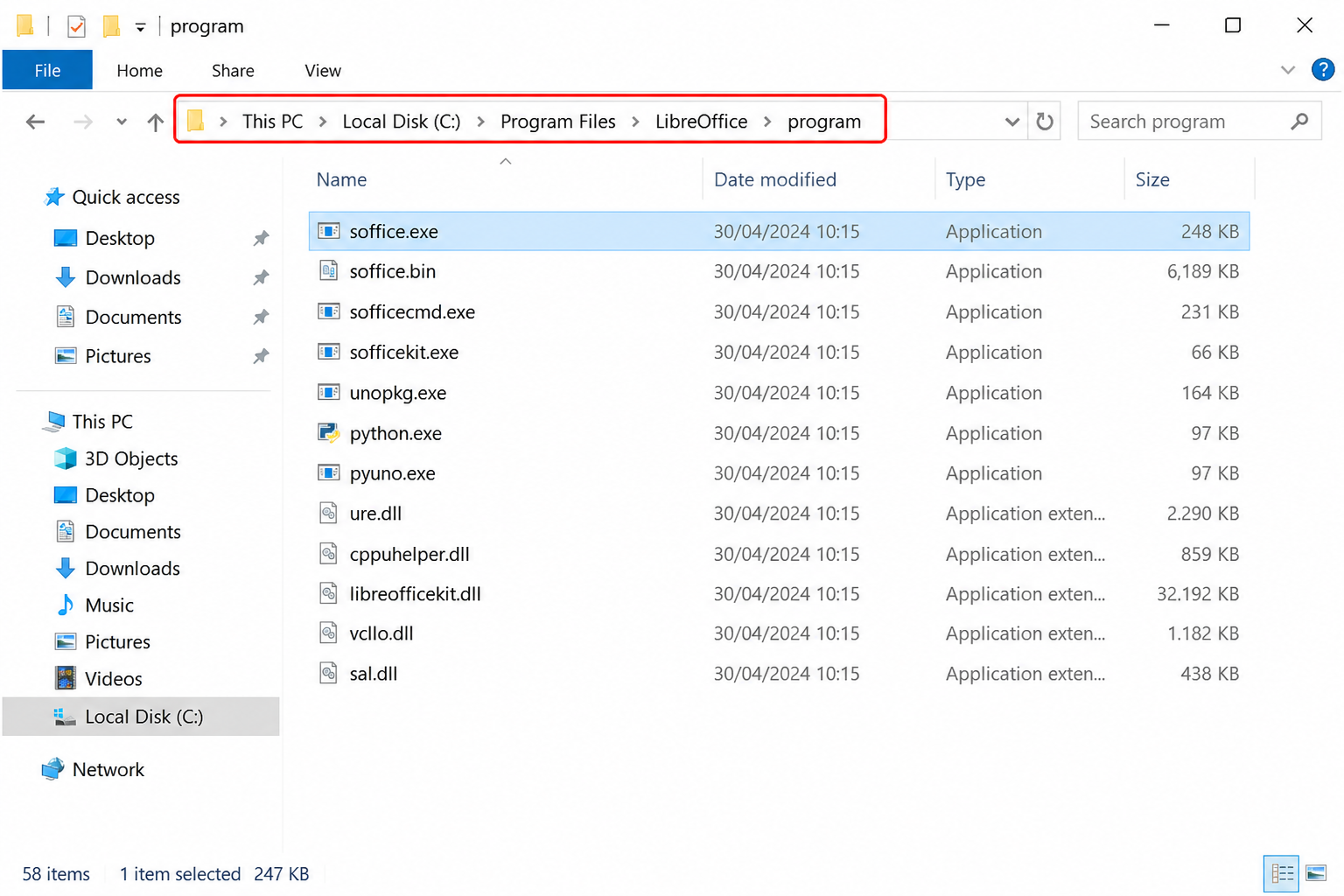
Path LibreOffice
Bagian ini hanya diperlukan jika Anda memilih engine LibreOffice.
soffice.exe.C:\Program Files\LibreOffice\program\soffice.exe
Catatan:
Engine LibreOffice hanya perlu dipilih sekali. Setelah path tersimpan, Anda tidak perlu mengubahnya setiap saat.
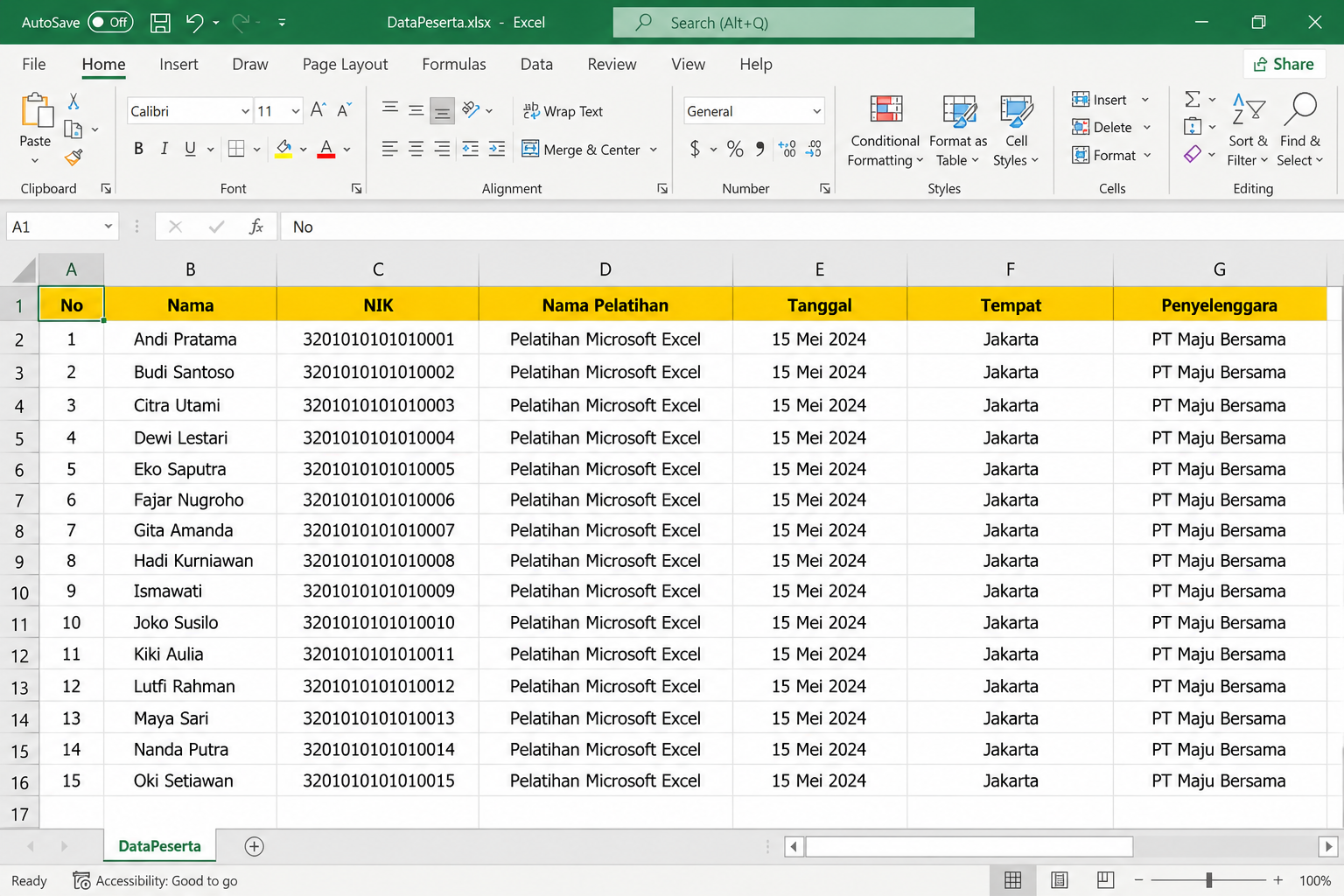
Screenshot List Data Excel
Excel berisi daftar peserta dan data yang akan dimasukkan ke dalam sertifikat.
| Nama Peserta | Pelatihan | Tanggal |
|---|---|---|
| Budi Santoso | Safety Training | 25 Mei 2026 |
| Siti Rahma | Risk Management | 25 Mei 2026 |
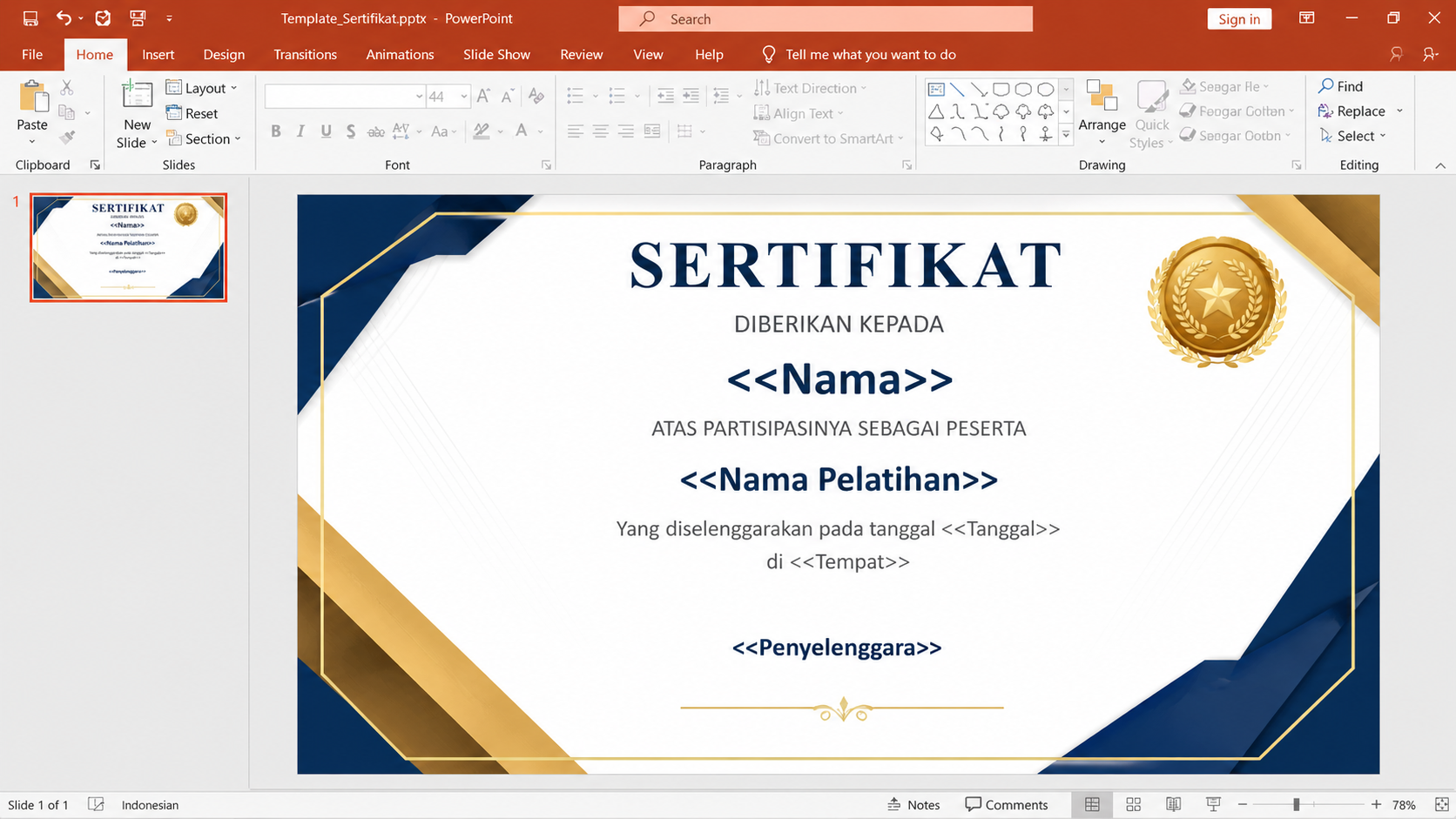
Screenshot PPT dengan Parameter
Parameter di PPT ditulis menggunakan format <<parameter>>.
<<Nama Peserta>>.PPT:
<<Nama Peserta>>Excel Header:
Nama Peserta
Generate Sertifikat
Setelah template PPT, Excel, dan output folder siap, klik tombol Generate.
Download SertifikatKilat
Unduh aplikasi Windows atau cek release resmi melalui GitHub.
Jika Windows menampilkan peringatan saat pertama kali membuka file EXE, pastikan Anda mengunduh aplikasi dari link resmi yang tersedia di halaman ini.